 魔力士授权认证服务器
注册说明
这份说明给客户与公司员工。客户请看客户注册,员工请看下方的员工注册。注册只是创建账号,要等管理员处理之后,才能使用各项功能。
先开始操作: 先在注册页创建账号。客户等管理员审核申请,员工等管理员分配权限。
先按章节目录直达;在页内用浏览器“查找”(Ctrl+F;手机菜单的查找功能)找关键词。
客户注册
这一节给要申请授权的客户。
- 打开注册页,填写姓名、电子邮件与密码,提交申请。 前往注册页
- 管理员会审核您的申请。审核期间您不需要做任何事。
- 申请核准后,您可以用电子邮件与密码登录本网站。 前往登录页
- 也可以在上位机的“软件授权”窗口点击“在线申请授权…”,用同一组账号登录“在线账号”,在线申请授权。
没有收到邮件时,请确认邮箱地址没有填错,并查看垃圾邮件。仍然没有收到,请联系本站管理员。
员工注册
这一节给公司员工。客户可以跳过。
职员开通:注册后会发生什么?
网站登录、审核分配与上位机登录是不同步骤。按顺序完成,无需重复注册。

框表示工作或条件;箭头表示图中必要的先后或共同计数关系。没有箭头的工作入口可独立选择,不是必填列表。额度图是示例;图下文字提供完整替代说明。
- 填写自己的邮箱与密码;不要共用别人的账号。
- 点击确认邮件完成验证。尚未确认也可登录;未收到可查看垃圾邮件或重新发送。
- 未分配权限时,可以登录网站查看等待分配页,但不能使用尚未开放的业务功能。
- 管理员确认身份、所属与工作需求,再设置功能、签发政策和额度并保存。
- 按已开放功能开始使用。登录上位机原厂账号,还须符合对应角色和账号启用条件。
持有工程分析或在线固件权限的账号可以用自己的账号登录上位机,但只能使用各项权限对应的功能。请向管理员申请需要的权限,不要为登录而直接开放全部权限。
从注册到可以使用
- 您(员工)在登录页点击“注册账号”,填写注册表单
- 您(员工)到邮箱点击确认链接,确认电子邮箱
- 管理员管理员在“职员权限设置”为您指派权限
- 您(员工)回到登录页登录,开始使用
- 您(员工)
- 管理员
1. 填写注册表单
在登录页点击“注册账号”,或直接打开注册页。 前往注册页
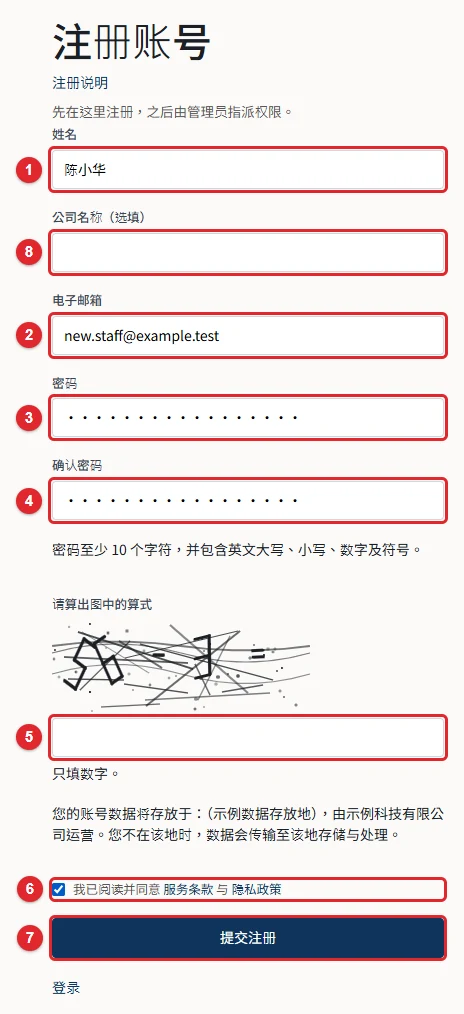
- 姓名:管理员会用它辨认您,请填真实姓名。
- 电子邮箱:请用公司邮箱。之后用它登录,确认邮件与重置密码邮件也会发到这里。
- 密码:规则见图片下方的说明。
- 确认密码:再输入一次同样的密码。
- 算式:把图中算式的答案填进去(只填数字),用来确认不是机器人。
- 同意条款:阅读服务条款与隐私政策后勾选,才能提交。
- 提交注册:页面出现“已收到”就完成了。
- 公司名称(选填):填写公司名称,方便管理员判断是客户还是公司同事。
密码至少需要 10 个字符,并包含英文大写、小写、数字及符号。
如果这个电子邮箱已经注册过,页面也会显示同样的“已收到”,这是为了保护账号资料。忘记自己注册过的话,请到登录页点击“忘记密码”重置密码。
2. 确认电子邮箱
网站会发一封确认邮件到您填写的邮箱,点击邮件中的链接就完成确认。没有收到时,请确认邮箱地址没有填错,并查看垃圾邮件;登录后也可以在“我的账号”重新发送。还没确认也可以登录。
3. 等待管理员指派权限
权限指派好之前登录,会看到“等待指派权限”页。这表示账号已经建立、正在等管理员设置,您不需要做任何事。请通知本站管理员,并说明您需要哪些功能,例如签发授权、工程分析或在线固件更新。管理员首次为您开通账号后,如果本站已配置邮件,您会收到一封列出已开通权限的通知邮件。
管理员按工作需要逐项开放工程、客户与授权、固件等功能,并设置签发策略和上级限制。说明要做的工作,无需自行猜测应勾选哪些权限。
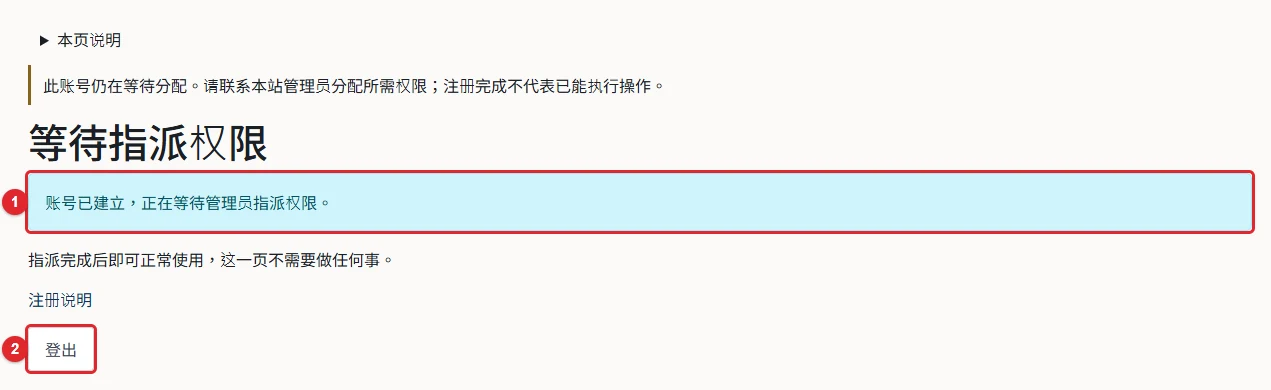
- 等待指派权限:账号已建立、但还没有任何权限时会看到这一页。
- 登出:可以先登出,等管理员通知后再登录。
4. 开始使用
管理员指派权限后,回到登录页用电子邮箱与密码登录。根据您的权限,页面上方会出现“管理工作区”或“工程工作区”。 前往登录页
系统管理员、次管理员与有“客户与授权作业”的人员,也可以用同一组账号在上位机的“原厂账号”窗口登录。
5. 常见问题
- 登录页没有“注册账号”?
- 本站目前没有开放员工自行注册,请联系本站管理员。
- 提交时说算式答错了?
- 每次答错都会换一道新的算式,请重新计算。题目放超过 5 分钟也会失效,要重新填写。这两种情况下密码栏与同意条款的勾选都会清空,提交前要重新输入密码和确认密码,并重新勾选同意。
- 提交时说密码不符合规定?
- 请按上方的密码规则重新设置,并确认两次输入的密码相同。
- 忘记密码?
- 在登录页点击“忘记密码”,按照邮件的指示重置。
- 登录后一直停在“等待指派权限”?
- 管理员还没有为您指派权限,请联系本站管理员。